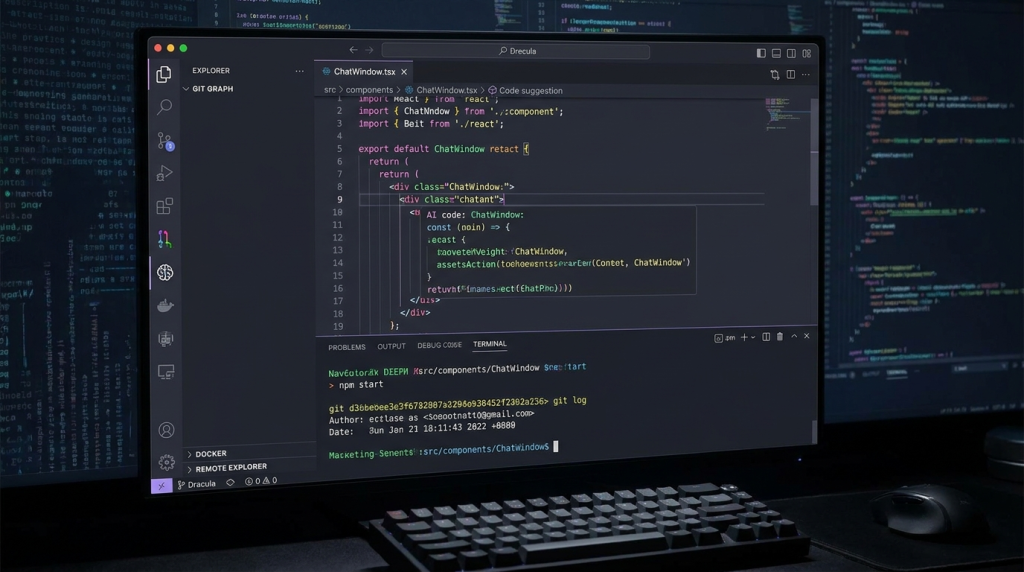
刚开始学习编程时,我安装了几十个 VS Code 插件,觉得插件越多效率越高。
后来做了几个项目之后发现,插件并不是越多越好。
插件过多不仅会拖慢 VS Code 启动速度,还可能导致插件冲突、占用更多内存。
经过几年使用和不断精简,我最终保留了不到 10 个插件。这些插件几乎覆盖了日常开发的大部分场景,也是我现在每次重装电脑都会第一时间安装的。
本文分享的,就是这一套我目前仍然在使用的 VS Code 插件清单,希望能帮助你少踩一些坑。
Visual Studio Code(简称 VS Code)已经成为目前最受欢迎的代码编辑器之一,无论是前端开发、后端开发、Python、Go、Java 还是 Node.js,都拥有完善的插件生态。
不过,很多开发者安装 VS Code 后几乎保持默认配置,没有充分发挥它的优势。
我从 VS Code 发布初期开始使用,期间尝试过几十款插件。刚开始喜欢“装得越多越好”,后来发现插件越多,不仅启动速度会变慢,还可能出现兼容性问题。真正能够长期保留的,其实只有少数几款。
本文推荐的插件都是我长期使用并经过实际开发验证的,它们不仅稳定,而且真正能够提升开发效率。
建议原则:插件不在于多,而在于实用。 保持 15~30 个高质量插件,通常能够兼顾功能与性能。
本文将介绍哪些内容?
本文主要包括以下几个部分:
- VS Code 必装插件推荐
- 常用开发配置技巧
- 提升效率的快捷键
- 自定义代码片段(Snippets)
- 主题与图标推荐
- 常见问题 FAQ
一、VS Code 必装插件推荐
1. Remote – SSH(★★★★★)
适用场景:远程服务器开发、Linux VPS、云服务器、Docker 容器
如果你的项目部署在 Linux 服务器上,或者经常需要连接 VPS,那么 Remote – SSH 几乎是必装插件。
安装后,无需使用 FTP、SFTP 或其他文件同步工具,就可以直接在 VS Code 中编辑远程服务器上的代码,就像操作本地项目一样。
推荐理由
- 官方插件,稳定可靠
- 支持 Linux、macOS、Windows
- 支持 SSH 密钥登录
- 自动同步工作目录
- 与本地开发体验几乎一致
使用方法
安装插件后:
按下:
F1输入:
Remote-SSH: Connect to Host首次连接时添加服务器信息即可。
推荐指数:⭐⭐⭐⭐⭐
2. Prettier —— 自动格式化代码(★★★★★)
代码风格不统一,是团队开发中最常见的问题之一。
Prettier 可以自动统一:
- 缩进
- 引号
- 分号
- 换行
- 空格
建议开启:
Format On Save这样每次保存都会自动格式化代码。
推荐配置
在项目根目录创建:
.prettierrc内容如下:
{
  "semi": true,
  "singleQuote": true,
  "tabWidth": 2,
  "trailingComma": "es5"
}
为什么推荐?
统一代码风格不仅让代码更易读,也能减少团队协作时无意义的格式修改。
推荐指数:⭐⭐⭐⭐⭐
3. GitLens —— Git 可视化神器(★★★★★)
GitLens 是 Git 用户几乎都会安装的一款插件。
安装后,在编辑器中就可以查看:
- 每一行代码是谁提交的
- 提交时间
- Commit Message
- 修改历史
- 文件历史记录
排查 Bug 时尤其方便。
例如,当你看到一段不熟悉的代码,只需要将鼠标悬停在对应行,就能立即查看是谁在什么时间修改了这段内容。
对于团队协作项目来说,这个功能可以节省大量排查时间。
推荐指数:⭐⭐⭐⭐⭐
4. GitHub Copilot / Codeium(★★★★★)
AI 编程已经成为开发者提升效率的重要工具。
如果预算充足,推荐使用 GitHub Copilot。
如果希望使用免费方案,可以选择 Codeium。
它们能够根据当前上下文自动补全:
- 函数
- 注释
- SQL
- HTML
- JavaScript
- Python
- Go
- Java
甚至可以根据注释直接生成代码。
例如:
// 实现一个快速排序按下回车后,AI 就会自动生成完整函数。
对于重复性代码、接口封装、CRUD 页面开发来说,可以节省大量时间。
推荐指数:⭐⭐⭐⭐⭐
5. Error Lens(★★★★★)
VS Code 默认会在底部 Problems 面板显示错误信息。
而 Error Lens 会直接把错误提示显示在代码所在行的末尾。
优点:
- 不需要切换面板
- 一眼定位错误位置
- 红色高亮更加醒目
对于调试 TypeScript、Vue、React 项目来说,非常高效。
推荐指数:⭐⭐⭐⭐⭐
6. Todo Tree(★★★★☆)
在开发过程中,我们经常会写一些临时标记,例如:
// TODO: 优化这里的查询逻辑
// FIXME: 修复登录异常
// HACK: 临时解决方案
// NOTE: 后续需要重构
时间一长,这些注释很容易被遗忘。
Todo Tree 会自动扫描整个项目中的这些关键字,并在左侧生成一个待办列表,方便统一管理。
推荐理由
- 自动扫描整个项目
- 快速定位待办事项
- 支持自定义关键字
- 适合多人协作开发
推荐指数:★★★★☆
7. Better Comments(★★★★☆)
好的注释不仅是写给自己看的,也是写给团队成员看的。
Better Comments 会根据不同类型的注释显示不同颜色,让代码阅读体验更好。
例如:
// ! 重要提醒

// ? 这里为什么这样写?

// TODO 后续优化

// * 核心逻辑

// FIXME 已知 Bug
不同颜色代表不同含义,阅读代码时能够快速识别重点。
尤其是在大型项目中,这种视觉区分可以明显提升阅读效率。
推荐指数:★★★★☆
8. Path Intellisense(★★★★☆)
当项目越来越大之后,import 路径会越来越长。
例如:
import UserCard from "../../../../../components/UserCard";
Path Intellisense 可以自动提示路径。
输入:
../
即可自动补全当前目录下所有文件。
优点:
- 减少拼写错误
- 提高 import 速度
- 大型项目体验明显提升
推荐指数:★★★★☆
9. Code Spell Checker(★★★★☆)
很多程序员都会写错英文。
例如:
recieve
正确应该是:
receive
又或者:
enviroment
正确:
environment
代码虽然可以运行,但是:
- README
- Markdown
- API 文档
- 注释
都会显得不够专业。
Code Spell Checker 可以实时检查英文拼写。
如果你经常写:
- 开源项目
- 技术博客
- 接口文档
非常推荐安装。
推荐指数:★★★★☆
10. Live Server(★★★★☆)
如果你学习:
- HTML
- CSS
- JavaScript
Live Server 几乎属于必装插件。
安装以后:
点击:
Go Live
浏览器会自动打开页面。
以后每次保存:
Ctrl + S
浏览器都会自动刷新。
无需:
- F5
- 手动刷新
- 重复打开浏览器
对于静态页面开发来说,可以节省大量时间。
推荐指数:★★★★☆
11. Material Icon Theme(★★★★★)
严格来说,它不是功能插件,而是一个图标主题。
但是我依然建议安装。
安装以后:
不同文件都会显示不同图标,例如:
- HTML
- CSS
- JavaScript
- TypeScript
- Vue
- React
- Docker
- Git
- JSON
大型项目中,识别文件类型速度会快很多。
推荐指数:★★★★★
推荐插件一览
| 插件 | 推荐指数 | 是否免费 | 推荐理由 |
|---|---|---|---|
| Remote – SSH | ⭐⭐⭐⭐⭐ | ✔ | 远程开发 |
| Prettier | ⭐⭐⭐⭐⭐ | ✔ | 自动格式化 |
| GitLens | ⭐⭐⭐⭐⭐ | ✔ | Git 历史查看 |
| GitHub Copilot | ⭐⭐⭐⭐⭐ | ✘ | AI 编程 |
| Codeium | ⭐⭐⭐⭐⭐ | ✔ | 免费 AI 补全 |
| Error Lens | ⭐⭐⭐⭐⭐ | ✔ | 行内错误提示 |
| Todo Tree | ⭐⭐⭐⭐☆ | ✔ | TODO 管理 |
| Better Comments | ⭐⭐⭐⭐☆ | ✔ | 注释高亮 |
| Path Intellisense | ⭐⭐⭐⭐☆ | ✔ | 路径补全 |
| Code Spell Checker | ⭐⭐⭐⭐☆ | ✔ | 拼写检查 |
| Live Server | ⭐⭐⭐⭐☆ | ✔ | 自动刷新 |
| Material Icon Theme | ⭐⭐⭐⭐⭐ | ✔ | 文件图标 |
二、VS Code 高效配置
很多人安装好插件之后就结束了,其实 VS Code 自身还有不少值得开启的设置。
1、自动保存
搜索:
Auto Save
建议设置:
afterDelay
这样停止输入几百毫秒后会自动保存。
2、保存时自动格式化
搜索:
Format On Save
开启即可。
推荐与 Prettier 搭配使用。
3、开启 Sticky Scroll
新版 VS Code 自带。
搜索:
Sticky Scroll
开启后:
滚动代码时,当前函数名称会固定显示在顶部。
阅读大型项目特别方便。
4、关闭 Minimap(按需)
很多开发者喜欢关闭右侧代码缩略图。
搜索:
Minimap
关闭即可。
可以节省一些显示空间。
5、开启 Breadcrumb
搜索:
Breadcrumbs
顶部会显示:
src
>
components
>
UserCard
>
render()
定位当前文件非常方便。
三、开发效率快捷键
下面这些快捷键,我每天都会使用。
| 快捷键 | 功能 |
|---|---|
| Ctrl + P | 快速打开文件 |
| Ctrl + Shift + P | 命令面板 |
| Ctrl + D | 选中下一个相同单词 |
| Ctrl + Shift + L | 全部选中相同内容 |
| Ctrl + / | 注释代码 |
| Alt + ↑ / ↓ | 上下移动当前行 |
| Ctrl + ` | 打开终端 |
| Ctrl + B | 显示/隐藏侧边栏 |
| Ctrl + Shift + E | 文件管理器 |
| Ctrl + Shift + F | 全局搜索 |
| F2 | 重命名变量 |
| F12 | 跳转定义 |
如果能够熟练使用这些快捷键,开发效率会有明显提升。
四、自定义代码片段(Snippets)
VS Code 支持创建自己的代码模板。
按下:
Ctrl + Shift + P
搜索:
Configure User Snippets
例如:
{
  "Console Log": {
    "prefix": "cl",
    "body": [
      "console.log('$1:', $1);"
    ],
    "description": "快速输出变量"
  }
}
以后输入:
cl
按下 Tab:
自动展开:
console.log('user:', user);
长期使用可以节省大量重复输入。
五、推荐主题
我一直保持比较简洁的配置。
推荐两个主题即可。
One Dark Pro
经典暗色主题。
颜色舒服。
适合长时间编码。
Material Icon Theme
不是代码主题,而是文件图标。
建议长期使用。
常见问题(FAQ)
VS Code 插件是不是越多越好?
不是。
插件越多:
- 启动越慢
- 占用内存越高
- 容易出现插件冲突
建议保持在 15~30 个高质量插件 即可。
VS Code 和 Cursor 怎么选择?
如果主要进行传统开发,VS Code 已经足够。
如果每天都会大量使用 AI 编程,可以尝试 Cursor。
很多开发者目前会同时使用:
- VS Code(日常开发)
- Cursor(AI 辅助)
根据项目需求选择即可。
为什么 VS Code 会变卡?
通常不是编辑器本身的问题,而是:
- 插件安装过多
- 项目体积过大
- node_modules 文件过多
- TypeScript 索引时间较长
定期清理不用的插件,通常就能恢复流畅。
总结
VS Code 的强大之处,不仅仅在于编辑器本身,更在于完善的插件生态。
如果你刚开始配置开发环境,我建议优先安装下面这几款:
- Remote – SSH
- Prettier
- GitLens
- Error Lens
- GitHub Copilot(或 Codeium)
- Material Icon Theme
等熟悉之后,再根据自己的开发方向逐步增加其他插件。
记住一句话:
插件的目的不是让编辑器更复杂,而是减少重复操作,把时间留给真正重要的开发工作。